رفع مشکلات نمایش سایت با پاککردن حافظه پنهان مرورگر
مرورگرها بخشی از فایلهای وبسایتها، مانند تصاویر، فایلهای طراحی و کدهای اجرایی را در حافظه موقت یا Cache ذخیره میکنند. این کار باعث میشود صفحات در بازدیدهای بعدی سریعتر باز شوند و حجم کمتری از اینترنت مصرف شود.
گاهی نسخه ذخیرهشده یک فایل قدیمی است و مرورگر تغییرات جدید سایت را نمایش نمیدهد. در این شرایط ممکن است صفحه بهدرستی باز نشود، دکمهها کار نکنند یا هنگام ورود به کلاس آنلاین و وبینار با خطا روبهرو شوید. پاک کردن کش مرورگر یکی از اولین راهکارهای رفع این مشکلات است.
رفع فایلهای قدیمی دریافت نسخه جدید تصاویر و کدهای سایت
حل خطاهای نمایش رفع بههمریختگی یا بازنشدن بعضی صفحات
بدون حذف رمز امکان حذف فقط فایلهای کششده
موبایل و کامپیوتر آموزش مرورگرهای پرکاربرد
دسترسی سریع به بخشهای آموزش
کش مرورگر چیست؟
Cache یا حافظه پنهان، محلی برای نگهداری موقت فایلهایی است که مرورگر هنگام بازکردن یک وبسایت دریافت میکند. تصاویر، فونتها، فایلهای CSS و بعضی فایلهای JavaScript میتوانند در این حافظه ذخیره شوند.
هنگامی که دوباره وارد همان وبسایت میشوید، مرورگر بهجای دریافت تمام فایلها از ابتدا، بعضی از آنها را از حافظه دستگاه بارگذاری میکند. این فرایند معمولاً سرعت نمایش صفحه را افزایش میدهد.
مثال ساده: اگر طراحی یا محتوای یک صفحه تغییر کرده باشد، ممکن است مرورگر همچنان نسخه قبلی فایلهای آن را نمایش دهد. پاککردن Cache باعث میشود نسخه جدید فایلها دوباره از سرور دریافت شود.
چه زمانی باید کش مرورگر را پاک کنیم؟
تغییرات جدید سایت نمایش داده نمیشوند.
صفحه بههمریخته یا ناقص باز میشود.
دکمههای ورود یا ثبتنام کار نمیکنند.
وبسایت روی دستگاه دیگری درست نمایش داده میشود.
پس از بهروزرسانی سایت با خطا مواجه شدهاید.
ورود به وبینار یا کلاس آنلاین انجام نمیشود.
تصاویر یا فایلها با نسخه قدیمی نمایش داده میشوند.
مرورگر بدون دلیل رفتار غیرعادی دارد.
تفاوت Cache، Cookie، History و Password چیست؟
در پنجره پاکسازی مرورگر چند نوع داده نمایش داده میشود. لازم نیست برای حذف کش، تمام گزینهها را انتخاب کنید.
| نوع داده |
چه چیزی ذخیره میکند؟ |
نتیجه حذف |
| Cache |
تصاویر، فونتها و فایلهای موقت صفحات |
سایتها در اولین بازدید بعدی کمی دیرتر باز میشوند، اما نسخه جدید فایلها دریافت میشود. |
| Cookies |
وضعیت ورود، تنظیمات سایت و بعضی اطلاعات نشست |
ممکن است از حسابهای کاربری خارج شوید و نیاز به ورود مجدد داشته باشید. |
| Browsing History |
فهرست صفحات بازدیدشده |
سابقه وبگردی مرورگر پاک میشود. |
| Saved Passwords |
نام کاربری و رمزهای ذخیرهشده |
رمزهایی که مرورگر ذخیره کرده است حذف میشوند. |
| Autofill Data |
آدرس، شماره تلفن و اطلاعات فرمها |
تکمیل خودکار بعضی فرمها از بین میرود. |
چگونه کش را بدون حذف رمزهای ذخیرهشده پاک کنیم؟
برای پاککردن حافظه پنهان، فقط گزینه مربوط به فایلها و تصاویر کششده را انتخاب کنید. نام این گزینه براساس مرورگر ممکن است کمی متفاوت باشد:
Google Chrome گزینه Cached images and files را انتخاب کنید.
Mozilla Firefox گزینه Temporary cached files and pages یا Cached Web Content را انتخاب کنید.
Microsoft Edge گزینه Cached images and files را انتخاب کنید.
توجه: گزینههای Passwords، Saved passwords، Autofill form data و Cookies را انتخاب نکنید؛ مگر اینکه عمداً قصد حذف آن اطلاعات را داشته باشید.
میانبر سریع در ویندوز
در Chrome، Firefox و Microsoft Edge میتوانید کلیدهای زیر را همزمان فشار دهید تا پنجره پاکسازی دادههای مرورگر باز شود:
Ctrl + Shift + Delete
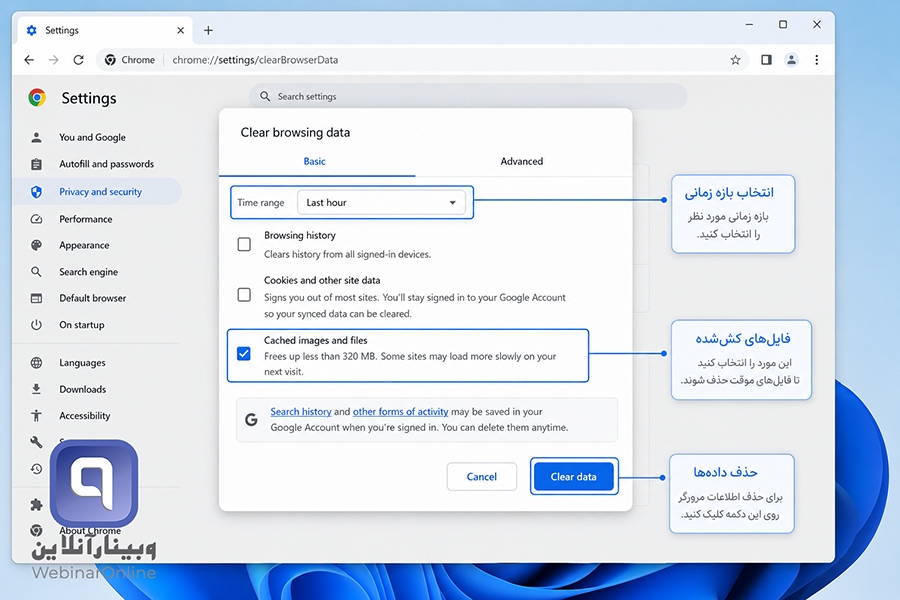
پاک کردن کش Google Chrome در کامپیوتر
- مرورگر Google Chrome را باز کنید.
- روی آیکون سهنقطه در گوشه بالای مرورگر کلیک کنید.
- گزینه Delete browsing data را انتخاب کنید. در بعضی نسخهها ابتدا باید وارد بخش Settings و سپس Privacy and security شوید.
- در قسمت Time range بازه زمانی موردنظر را انتخاب کنید. برای پاکسازی کامل، گزینه All time را انتخاب نمایید.
- فقط گزینه Cached images and files را فعال کنید.
- اگر نمیخواهید از حسابها خارج شوید، گزینه Cookies and other site data را غیرفعال نگه دارید.
- روی دکمه Delete data کلیک کنید.
- مرورگر را ببندید و دوباره باز کنید، سپس صفحه موردنظر را آزمایش نمایید.
chrome://settings/clearBrowserData
با واردکردن آدرس بالا در نوار آدرس Chrome، مستقیماً وارد بخش پاکسازی دادههای مرورگر میشوید.
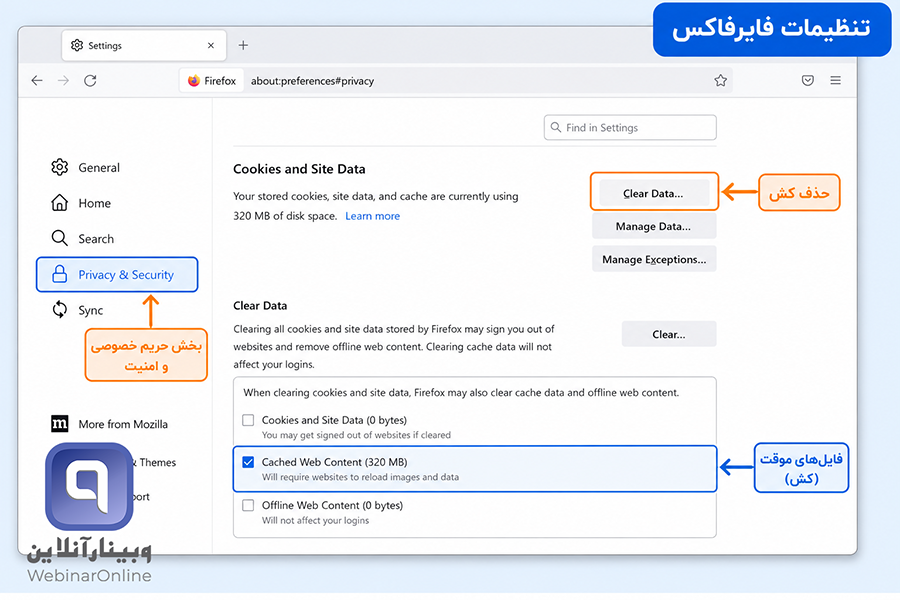
پاک کردن کش Mozilla Firefox
- مرورگر Firefox را باز کنید.
- روی منوی سهخط در گوشه بالای مرورگر کلیک کنید.
- گزینه Settings را انتخاب نمایید.
- از منوی کناری وارد بخش Privacy & Security شوید.
- بخش Cookies and Site Data یا Browsing Data را پیدا کنید.
- روی گزینه Clear Data یا Clear browsing data کلیک کنید.
- گزینه مربوط به Temporary cached files and pages یا Cached Web Content را فعال نمایید.
- اگر نمیخواهید از سایتها خارج شوید، گزینه Cookies and Site Data را غیرفعال نگه دارید.
- روی دکمه Clear کلیک کنید و Firefox را دوباره باز نمایید.
حذف اطلاعات یک سایت در Firefox: برای حذف دادههای یک سایت مشخص میتوانید هنگام حضور در همان سایت، روی آیکون قفل کنار نوار آدرس کلیک کرده و گزینه پاککردن Cookies و Site Data را انتخاب کنید.
پاک کردن کش Microsoft Edge
- مرورگر Microsoft Edge را باز کنید.
- روی آیکون سهنقطه با عنوان Settings and more کلیک کنید.
- وارد بخش Settings شوید.
- از منوی سمت چپ گزینه Privacy, search, and services را انتخاب کنید.
- در بخش Clear browsing data روی گزینه Choose what to clear کلیک کنید.
- در قسمت Time range بازه زمانی مناسب را انتخاب نمایید.
- گزینه Cached images and files را فعال کنید.
- برای حفظ رمزها و اطلاعات ورود، گزینههای Passwords و Cookies را انتخاب نکنید.
- روی دکمه Clear now کلیک کنید.
edge://settings/clearBrowserData

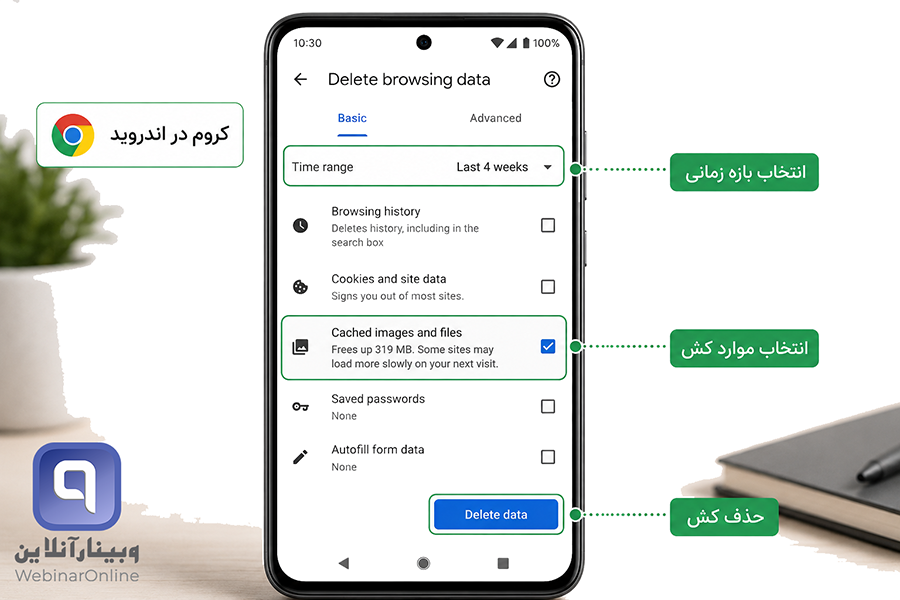
پاک کردن کش Chrome در گوشی اندرویدی
- برنامه Chrome را در گوشی یا تبلت اندرویدی باز کنید.
- روی آیکون سهنقطه در کنار نوار آدرس ضربه بزنید.
- گزینه Delete browsing data را انتخاب کنید. در بعضی نسخهها این گزینه در مسیر Settings و Privacy and security قرار دارد.
- بازه زمانی را از قسمت Time range انتخاب نمایید.
- در صورت نمایش گزینههای بیشتر، وارد بخش More options شوید.
- گزینه Cached images and files را فعال کنید.
- اگر نمیخواهید از حسابها خارج شوید، Cookies and site data را غیرفعال کنید.
- روی Delete data ضربه بزنید.
روش متفاوت: پاککردن Cache برنامه Chrome از تنظیمات اندروید با حذف تمام دادههای برنامه متفاوت است. گزینه Clear storage یا Clear all data میتواند تنظیمات و اطلاعات بیشتری را حذف کند؛ بنابراین برای حذف معمول کش، از داخل خود مرورگر استفاده کنید.
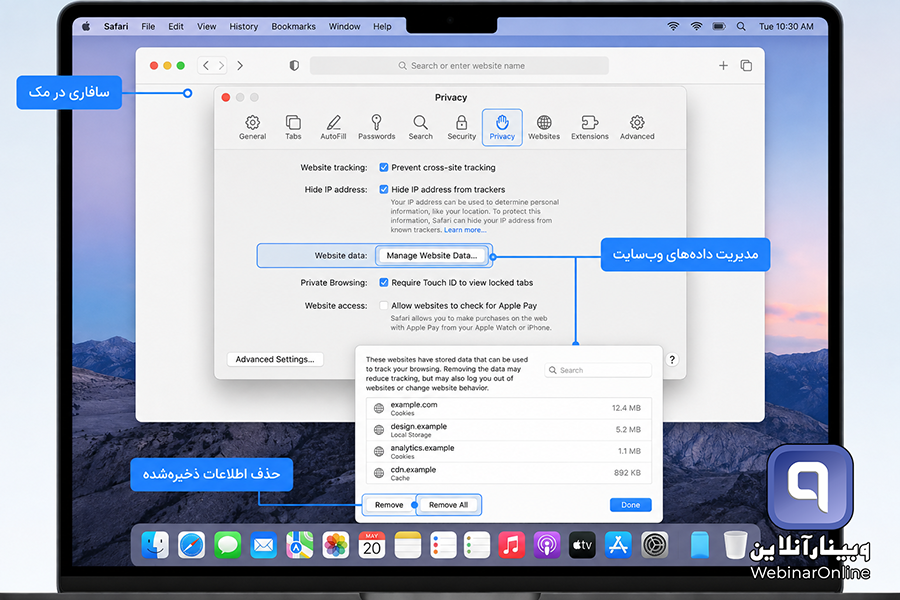
پاک کردن کش Safari در Mac
در Safari مک میتوانید اطلاعات ذخیرهشده همه سایتها یا فقط یک وبسایت مشخص را حذف کنید.
- برنامه Safari را در مک باز کنید.
- از نوار بالای صفحه وارد منوی Safari شوید.
- گزینه Settings را انتخاب نمایید.
- وارد بخش Privacy شوید.
- روی گزینه Manage Website Data کلیک کنید.
- برای حذف اطلاعات یک سایت، نام آن را جستوجو کرده و گزینه Remove را انتخاب کنید.
- برای حذف دادههای تمام وبسایتها، روی Remove All کلیک نمایید.
- Safari را ببندید و مجدداً باز کنید.
توجه: حذف Website Data میتواند Cookies و اطلاعات ورود سایتها را نیز پاک کند. اگر فقط یک سایت مشکل دارد، بهتر است همان سایت را از فهرست انتخاب و حذف کنید.
پاک کردن تاریخچه Safari
Safari > History > Clear History
در این بخش میتوانید بازه زمانی موردنظر را مشخص کنید. این روش علاوه بر تاریخچه، بخشی از اطلاعات مرتبط با وبگردی را نیز حذف میکند.
پاک کردن کش Safari در آیفون
حذف تاریخچه، Cache و Cookies
- برنامه Settings آیفون را باز کنید.
- وارد بخش Apps شوید.
- گزینه Safari را انتخاب کنید.
- به پایین صفحه بروید و روی Clear History and Website Data ضربه بزنید.
- بازه زمانی موردنظر را مشخص کنید.
- عملیات حذف را تأیید نمایید.
توجه: این روش تاریخچه، Cookies و Cache سافاری را پاک میکند و ممکن است از بعضی وبسایتها خارج شوید. اطلاعات AutoFill مانند اطلاعات تکمیل خودکار فرمها معمولاً با این گزینه حذف نمیشوند.
حذف اطلاعات سایتها بدون پاککردن کامل تاریخچه
- به مسیر Settings بروید.
- وارد Apps و سپس Safari شوید.
- گزینه Advanced را انتخاب کنید.
- وارد بخش Website Data شوید.
- اطلاعات یک سایت مشخص را حذف کنید یا گزینه حذف همه Website Data را انتخاب نمایید.
بعد از پاک کردن کش چه کاری انجام دهیم؟
مرورگر را بهطور کامل ببندید و دوباره اجرا کنید.
صفحه موردنظر را مجدداً باز کنید.
از درستبودن آدرس صفحه مطمئن شوید.
در صورت نیاز دوباره وارد حساب کاربری شوید.
دسترسی مرورگر به میکروفن و دوربین را بررسی کنید.
افزونههای مسدودکننده را موقتاً غیرفعال کنید.
صفحه را در حالت خصوصی یا Incognito آزمایش کنید.
در صورت ادامه مشکل، مرورگر دیگری را امتحان کنید.
برای ورود به وبینار یا کلاس آنلاین: پس از پاککردن کش، دوباره لینک اصلی جلسه را باز کنید و در صورت نمایش درخواست دسترسی، اجازه استفاده از میکروفن و دوربین را به مرورگر بدهید.
راهکارهای مرتبط با وبینار و کلاس آنلاین
خرید کلاس آنلاین
برای برگزاری دورههای آموزشی مستمر و تعاملی، پلنهای کلاس آنلاین را بررسی کنید.
مشاهده کلاس آنلاین
خرید وبینار
برای سخنرانی، معرفی محصول و برگزاری رویداد آنلاین، سرویس وبینار مناسب است.
مشاهده سرویس وبینار
سرور سازمانی BigBlueButton
برای راهاندازی زیرساخت اختصاصی کلاسها و جلسات آنلاین، سرور سازمانی را بررسی کنید.
مشاهده سرور سازمانی
برای برگزاری کلاس یا وبینار آمادهاید؟
ظرفیت موردنیاز خود را انتخاب کنید و جلسه، کلاس یا وبینار آنلاین خود را از طریق مرورگر برگزار نمایید.
سؤالات متداول درباره پاک کردن کش مرورگر
آیا پاک کردن Cache رمزهای ذخیرهشده را حذف میکند؟
خیر. اگر فقط گزینه Cached images and files یا Temporary cached files را انتخاب کنید، رمزهای ذخیرهشده حذف نمیشوند. گزینه Passwords را انتخاب نکنید.
آیا با پاک کردن کش از حسابهای کاربری خارج میشوم؟
پاککردن Cache بهتنهایی معمولاً باعث خروج از حسابها نمیشود؛ اما اگر Cookies و Site Data را نیز حذف کنید، ممکن است نیاز به ورود مجدد داشته باشید.
آیا پاک کردن کش به مرورگر یا گوشی آسیب میزند؟
خیر. Cache شامل فایلهای موقتی است و مرورگر در صورت نیاز آنها را دوباره از وبسایت دریافت میکند.
بعد از پاک کردن Cache چرا سایت در اولین بار دیرتر باز میشود؟
زیرا مرورگر باید تصاویر و فایلهای موردنیاز صفحه را دوباره از سرور دریافت کند. در بازدیدهای بعدی سرعت معمولاً به حالت عادی بازمیگردد.
برای رفع مشکل یک سایت باید Cache همه سایتها را پاک کنم؟
خیر. بعضی مرورگرها امکان حذف اطلاعات یک وبسایت مشخص را فراهم میکنند. این روش برای حفظ اطلاعات ورود سایر سایتها مناسبتر است.
پاک کردن Cache با حذف Cookies چه تفاوتی دارد؟
Cache فایلهای موقت صفحه را نگهداری میکند؛ اما Cookies معمولاً اطلاعات ورود، تنظیمات سایت و وضعیت نشست کاربر را ذخیره میکنند.
اگر پس از پاک کردن Cache مشکل برطرف نشد چه کار کنیم؟
مرورگر را مجدداً اجرا کنید، صفحه را در حالت خصوصی آزمایش نمایید، افزونهها را موقتاً غیرفعال کنید و در نهایت مرورگر یا دستگاه دیگری را امتحان نمایید.
هر چند وقت یک بار باید کش مرورگر را پاک کنیم؟
نیازی به پاککردن منظم و روزانه Cache نیست. بهتر است زمانی این کار را انجام دهید که سایت بهدرستی نمایش داده نمیشود، نسخه قدیمی محتوا دیده میشود یا با خطای غیرعادی مواجه هستید.
جمعبندی
کش مرورگر با ذخیره موقت فایلهای وبسایت، سرعت بارگذاری صفحات را افزایش میدهد؛ اما نسخههای قدیمی یا ناقص این فایلها گاهی باعث مشکلات نمایشی و اجرایی میشوند. در چنین شرایطی پاک کردن کش مرورگر میتواند مشکل را برطرف کند.
برای حفظ رمزها و وضعیت ورود، فقط گزینه مربوط به Cached images and files یا Temporary cached files را انتخاب کنید. پس از پاکسازی نیز مرورگر را دوباره اجرا کرده و صفحه موردنظر را آزمایش نمایید.